
Ein Fehler beim Scannen Ihres TravelyData eSIM QR-Codes kann ein frustrierender Start Ihrer Reise sein, aber diese Probleme sind in der Regel leicht zu beheben. Ob Ihre Kamera den Code nicht erkennt oder Sie eine „Ungültiger Code“-Benachrichtigung erhalten, das Verständnis der zugrunde liegenden Ursachen und alternativer Installationsmethoden wird Ihnen helfen, schnell und effizient verbunden zu werden.
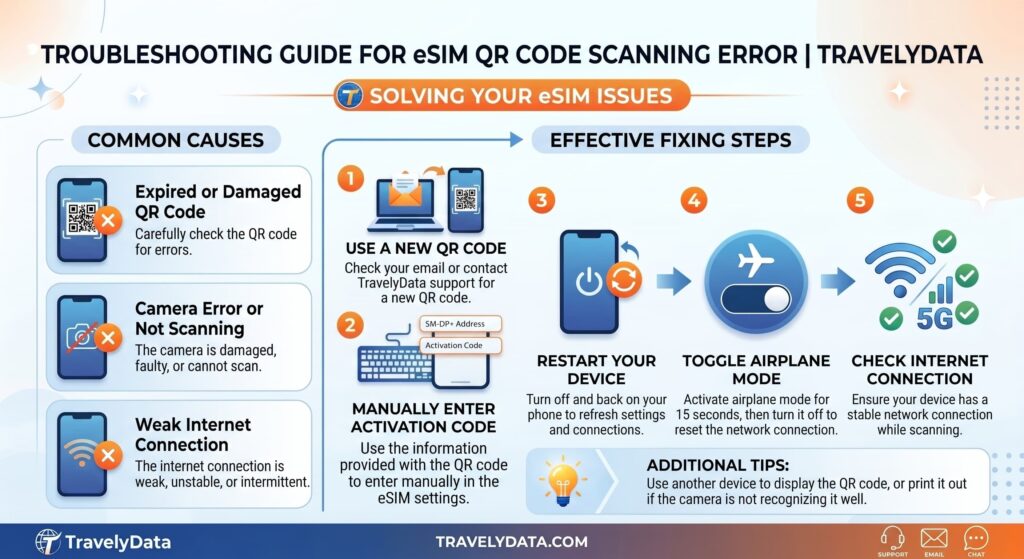
Warum QR-Codes fehlschlagen können
Der häufigste Grund für einen Scanfehler ist, dass eSIM QR-Codes streng einmalig verwendbar sind. Sobald ein QR-Code gescannt und das eSIM-Profil auf ein Gerät heruntergeladen wurde, ist der Code dauerhaft deaktiviert. Wenn Sie bereits versucht haben, die eSIM auf einem anderen Gerät zu installieren, oder wenn Sie das Profil gelöscht haben und versuchen, es neu zu installieren, funktioniert der QR-Code nicht mehr. Stellen Sie außerdem sicher, dass Sie während des Scanvorgangs eine stabile Internetverbindung (WLAN oder mobile Daten) haben, da Ihr Gerät mit dem Aktivierungsserver kommunizieren muss, um den Code zu validieren.
Wechsel zur manuellen Installation
Wenn die Kamera Ihres Geräts den QR-Code aufgrund von Beleuchtung, Bildschirmblendung oder Hardwarebeschränkungen nicht lesen kann, sollten Sie die Methode der manuellen Installation verwenden. Dies ist eine ausfallsichere Methode, um Ihre eSIM zu aktivieren, ohne etwas scannen zu müssen. Alle notwendigen Details für diesen Vorgang wurden Ihnen in Ihrer TravelyData Bestätigungs-E-Mail zugesandt.
Erforderliche manuelle Details
Um eine manuelle Einrichtung abzuschließen, müssen Sie zwei spezifische Informationen in Ihrer Aktivierungs-E-Mail finden:
- SM-DP+ Adresse: Eine Serveradresse, die den eSIM-Anbieter identifiziert.
- Aktivierungscode: Eine eindeutige alphanumerische Zeichenfolge, die Ihrem spezifischen eSIM-Profil zugewiesen ist.
So installieren Sie manuell auf Ihrem Gerät
- Öffnen Sie die Einstellungen Ihres Geräts und navigieren Sie zu Mobilfunk oder Mobile Daten.
- Tippen Sie auf eSIM hinzufügen oder Datentarif hinzufügen.
- Wählen Sie QR-Code verwenden und suchen Sie dann unten auf dem Bildschirm nach der Option Details manuell eingeben.
- Kopieren Sie die SM-DP+ Adresse und den Aktivierungscode sorgfältig aus Ihrer E-Mail und fügen Sie sie in die entsprechenden Felder ein.
- Befolgen Sie die restlichen Anweisungen auf dem Bildschirm, um Ihren neuen Tarif zu benennen und die Aktivierung abzuschließen.
Durch die Verwendung der manuellen Eingabemethode umgehen Sie potenzielle optische Fehler und stellen eine direkte Verbindung zu unseren Servern her, wodurch sichergestellt wird, dass Ihr Datentarif sofort einsatzbereit ist.


