
Guide TravelyData pour la configuration de votre carte SIM numérique. L’installation d’une eSIM sur votre iPhone est un processus fluide qui vous assure de rester connecté partout dans le monde sans avoir besoin de cartes SIM physiques. Avant de commencer, veuillez vous assurer que votre appareil est connecté à un réseau WiFi stable pour mener à bien le processus d’activation.
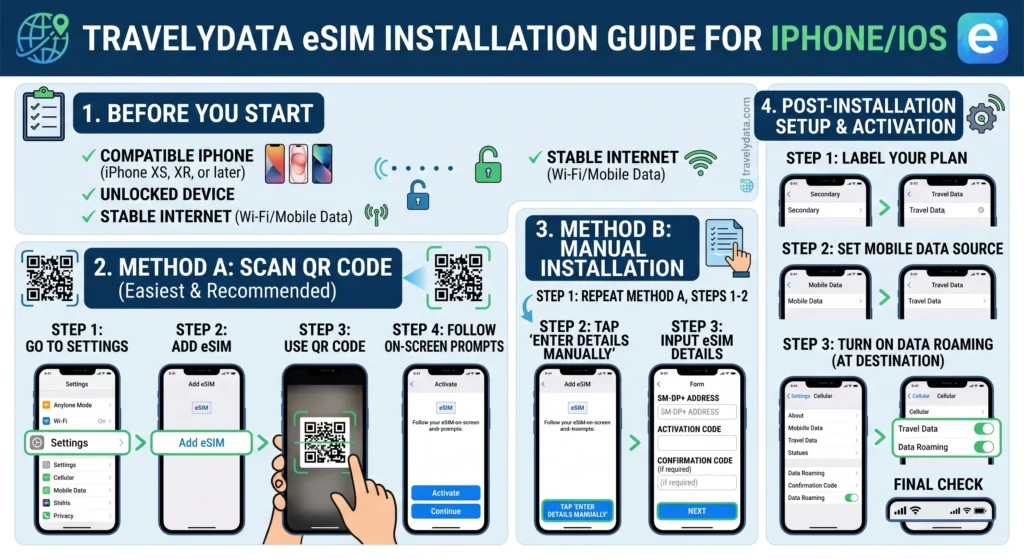
Méthode 1 : Installation par code QR
C’est le moyen le plus rapide d’installer votre eSIM. Suivez ces étapes :
- Ouvrez l’application Réglages sur votre iPhone.
- Appuyez sur Données cellulaires (ou Service mobile dans certaines régions).
- Appuyez sur Ajouter une eSIM.
- Sélectionnez Utiliser un code QR.
- Scannez le code QR fourni dans votre e-mail de confirmation TravelyData ou sur votre tableau de bord de compte.
- Suivez les instructions à l’écran pour terminer le processus d’activation.
Méthode 2 : Installation manuelle
Si vous ne pouvez pas scanner le code QR car il se trouve sur le même appareil, utilisez la méthode de saisie manuelle :
- Allez dans Réglages et sélectionnez Données cellulaires.
- Appuyez sur Ajouter une eSIM, puis sur Utiliser un code QR.
- Appuyez sur Saisir les détails manuellement en bas de l’écran de scan.
- Saisissez l’adresse SM-DP+ et le code d’activation fournis dans les détails de votre commande TravelyData.
- Suivez les invites restantes pour terminer l’installation.
Étapes finales cruciales
Pour vous assurer que vos données fonctionnent dès votre arrivée, veuillez suivre ces règles essentielles :
- Activer l’itinérance des données : Accédez à Réglages > Données cellulaires > [Votre nouvelle eSIM] et activez l’option Itinérance des données. Votre eSIM ne se connectera pas aux réseaux locaux sans ce réglage.
- Ne supprimez pas l’eSIM : Si vous rencontrez des problèmes de connexion, ne supprimez pas l’eSIM de votre téléphone. Les eSIM sont généralement à usage unique ; une fois supprimées, elles ne peuvent pas être réinstallées et vous risquez de perdre votre forfait de données.
- Ligne de données principale : Assurez-vous que votre eSIM TravelyData est sélectionnée comme ligne active pour les Données cellulaires dans vos réglages.


