
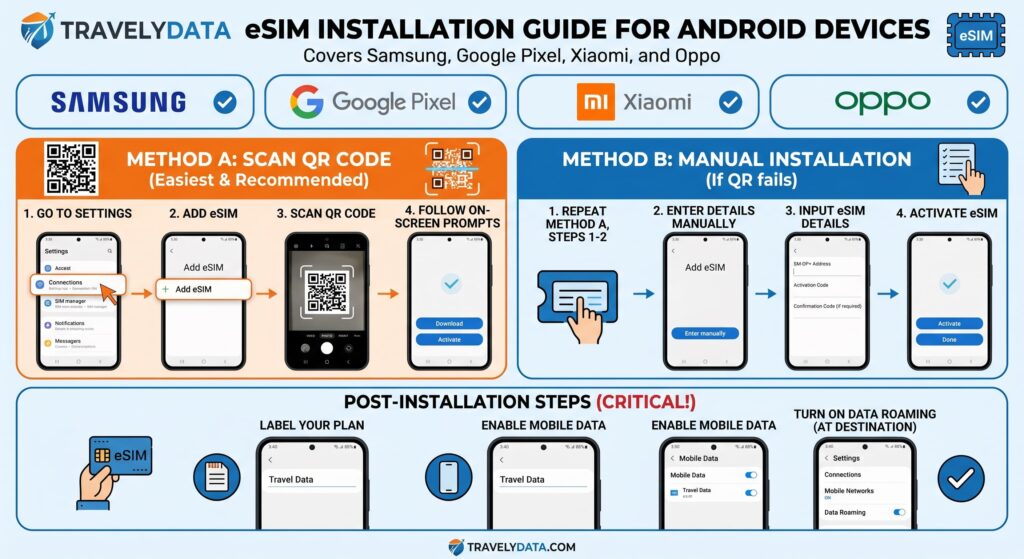
Das Einrichten einer eSIM auf Ihrem Android-Gerät ist der schnellste Weg, um auf Reisen mit TravelyData verbunden zu sein. Indem Sie ein paar einfache Schritte in den Geräteeinstellungen befolgen, können Sie Ihre digitale SIM aktivieren und Hochgeschwindigkeitsdaten ohne den Aufwand physischer Karten genießen. Dieser Leitfaden behandelt den Installationsprozess für die gängigsten Android-Hersteller unter Verwendung der QR-Code-Methode, die in Ihrer Bestätigungs-E-Mail bereitgestellt wird.
eSIM auf Samsung Galaxy Geräten installieren
Samsung-Geräte bieten eine optimierte Benutzeroberfläche im Menü ‚Verbindungen‘, um Ihre Mobilfunktarife effizient zu verwalten.
- Öffnen Sie Einstellungen und tippen Sie auf Verbindungen.
- Wählen Sie SIM-Manager.
- Tippen Sie auf eSIM hinzufügen.
- Wählen Sie QR-Code vom Dienstanbieter scannen und scannen Sie den von TravelyData bereitgestellten QR-Code.
- Befolgen Sie die Anweisungen auf dem Bildschirm, um den Tarif herunterzuladen und zu aktivieren.
eSIM auf Google Pixel Geräten installieren
Google Pixel-Telefone bieten eine übersichtliche Möglichkeit, neue Netzwerke über das SIMs-Menü in Ihren Netzwerkeinstellungen hinzuzufügen.
- Gehen Sie zu Einstellungen und wählen Sie Netzwerk & Internet.
- Tippen Sie auf das + (Plus)-Symbol neben SIMs.
- Wählen Sie Stattdessen eine SIM herunterladen? am unteren Bildschirmrand.
- Scannen Sie bei Aufforderung den QR-Code, den Sie in Ihrer Bestätigungs-E-Mail erhalten haben.
- Tippen Sie auf Herunterladen, um die Einrichtung abzuschließen und das Profil zu aktivieren.
eSIM auf Xiaomi Geräten installieren
Xiaomi-Nutzer können ihre digitalen Profile über den Bereich ‚SIM-Karten & mobile Netzwerke‘ in den MIUI- oder HyperOS-Einstellungen verwalten.
- Navigieren Sie zu Einstellungen und tippen Sie auf SIM-Karten & mobile Netzwerke.
- Scrollen Sie nach unten und wählen Sie eSIM verwalten.
- Stellen Sie sicher, dass der eSIM-Schalter eingeschaltet ist.
- Tippen Sie auf eSIM hinzufügen und wählen Sie QR-Code scannen.
- Scannen Sie Ihren TravelyData QR-Code und bestätigen Sie die Installation, wenn Sie dazu aufgefordert werden.
eSIM auf Oppo Geräten installieren
Oppo-Geräte mit ColorOS erleichtern das Hinzufügen eines sekundären Datentarifs über das Menü ‚Mobiles Netzwerk‘.
- Öffnen Sie Einstellungen und gehen Sie zu Mobiles Netzwerk.
- Tippen Sie auf eSIM.
- Aktivieren Sie die eSIM-Funktionalität, falls sie derzeit deaktiviert ist.
- Tippen Sie auf eSIM hinzufügen und wählen Sie Weiter, um den Kamerascaner zu öffnen.
- Scannen Sie Ihren QR-Code und warten Sie, bis das Profil auf Ihr Gerät heruntergeladen wurde.
Wichtiger Schritt: Daten-Roaming aktivieren
Sobald Ihre eSIM installiert und als bevorzugte Leitung für mobile Daten ausgewählt ist, gibt es einen letzten Schritt, um sicherzustellen, dass Sie im Ausland auf das Internet zugreifen können. Ohne diesen Schritt verbindet sich Ihr Gerät nicht mit dem lokalen Partnernetzwerk.
- Gehen Sie zu den Mobilfunknetz-Einstellungen für die neu installierte TravelyData eSIM.
- Suchen Sie den Schalter für Daten-Roaming und schalten Sie ihn auf EIN.
- Stellen Sie sicher, dass der Schalter für Mobile Daten auch für die eSIM aktiviert ist.
- Starten Sie Ihr Gerät neu, wenn das Signal nicht innerhalb weniger Minuten nach der Aktivierung erscheint.


