
在您的 Android 设备上设置 eSIM 是使用 TravelyData 旅行时保持连接的最快捷方式。通过在设备设置中遵循几个简单步骤,您可以激活您的数字 SIM 卡并享受高速数据,而无需实体卡的麻烦。本指南涵盖了使用您的确认电子邮件中提供的二维码方法为最流行的 Android 制造商安装 eSIM 的过程。
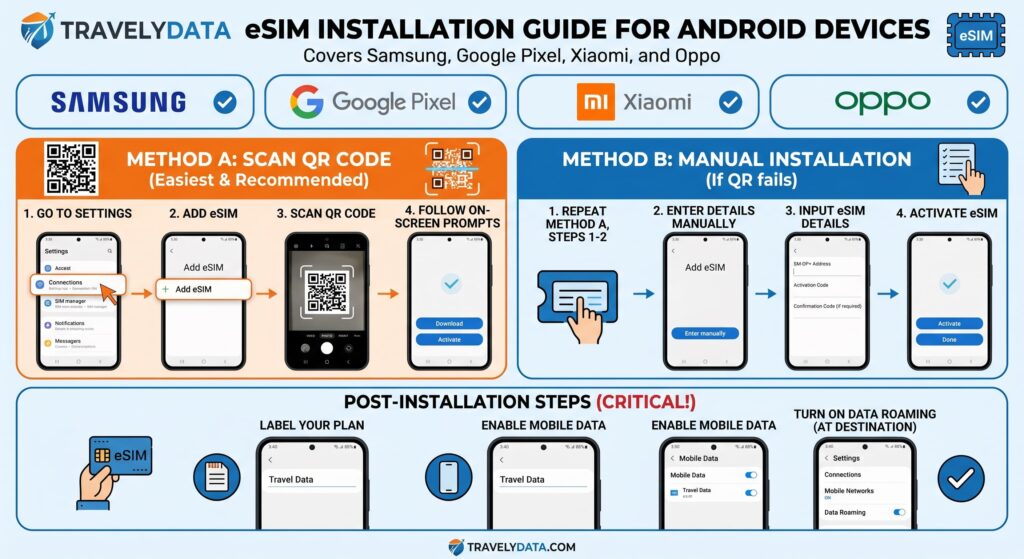
在三星 Galaxy 设备上安装 eSIM
三星设备在“连接”菜单中提供了一个简化的界面,可以高效管理您的移动套餐。
- 打开设置并点击连接。
- 选择SIM 卡管理器。
- 点击添加 eSIM。
- 选择扫描服务提供商提供的二维码并扫描 TravelyData 提供的二维码。
- 按照屏幕提示下载并激活套餐。
在谷歌 Pixel 设备上安装 eSIM
谷歌 Pixel 手机通过网络设置中的“SIM 卡”菜单提供简洁的添加新网络体验。
- 前往设置并选择网络和互联网。
- 点击SIM 卡旁边的 +(加号)图标。
- 选择屏幕底部的改为下载 SIM 卡?。
- 出现提示时,扫描您在确认电子邮件中收到的二维码。
- 点击下载以完成设置并激活配置文件。
在小米设备上安装 eSIM
小米用户可以通过 MIUI 或 HyperOS 设置中的“SIM 卡与移动网络”部分管理其数字配置文件。
- 导航至设置并点击SIM 卡与移动网络。
- 向下滚动并选择管理 eSIM。
- 确保eSIM开关已打开。
- 点击添加 eSIM并选择扫描二维码。
- 扫描您的 TravelyData 二维码并在出现提示时确认安装。
在 Oppo 设备上安装 eSIM
运行 ColorOS 的 Oppo 设备可以通过“移动网络”设置菜单轻松添加辅助数据套餐。
- 打开设置并前往移动网络。
- 点击eSIM。
- 如果 eSIM 功能当前已禁用,请启用它。
- 点击添加 eSIM并选择下一步以打开相机扫描器。
- 扫描您的二维码并等待配置文件下载到您的设备。
关键步骤:启用数据漫游
一旦您的 eSIM 安装并选择为移动数据首选线路,还有一个最后步骤可确保您可以在国外访问互联网。没有此步骤,您的设备将无法连接到本地合作伙伴网络。
- 前往新安装的 TravelyData eSIM 的移动网络设置。
- 找到数据漫游开关并将其切换到开启。
- 确保 eSIM 的移动数据开关也已启用。
- 如果激活后几分钟内没有出现信号,请重启您的设备。


