
TravelyDataを利用して旅行中にAndroidデバイスでeSIMを設定することは、最も迅速に接続する方法です。デバイスの設定でいくつかの簡単な手順に従うことで、物理的なカードの手間なくデジタルSIMをアクティベートし、高速データを楽しむことができます。このガイドでは、確認メールで提供されるQRコード方式を使用して、最も人気のあるAndroidメーカー向けeSIMのインストールプロセスを説明します。
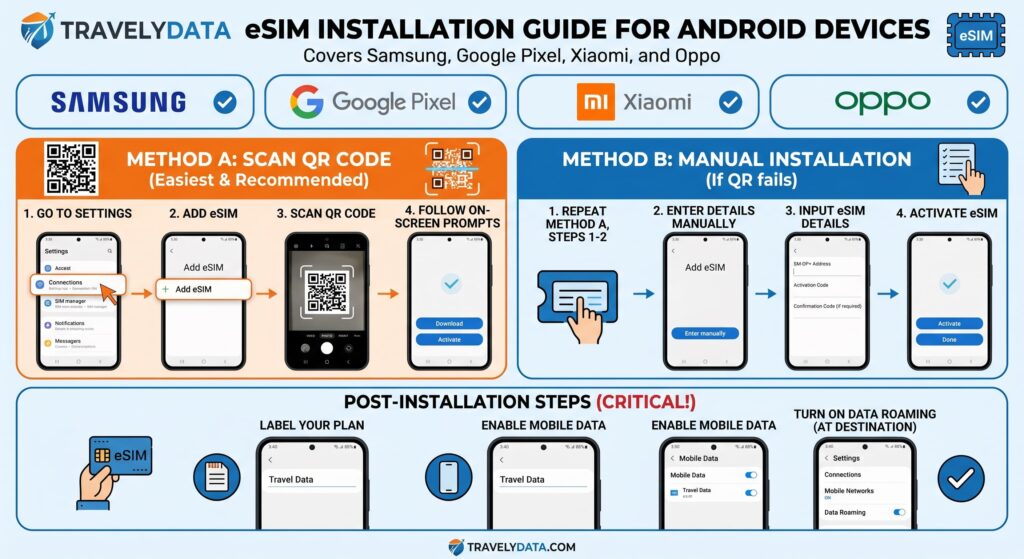
Samsung GalaxyデバイスにeSIMをインストールする
Samsungデバイスは、「接続」メニュー内で合理化されたインターフェースを提供し、モバイルプランを効率的に管理できます。
- 設定を開き、接続をタップします。
- SIMマネージャーを選択します。
- eSIMを追加をタップします。
- サービスプロバイダーからQRコードをスキャンを選択し、TravelyDataから提供されたQRコードをスキャンします。
- 画面の指示に従ってプランをダウンロードし、アクティベートします。
Google PixelデバイスにeSIMをインストールする
Google Pixelフォンは、ネットワーク設定の「SIM」メニューを通じて新しいネットワークを追加するためのクリーンな体験を提供します。
- 設定に移動し、ネットワークとインターネットを選択します。
- SIMの横にある+(プラス)アイコンをタップします。
- 画面下部の代わりにSIMをダウンロードしますか?を選択します。
- プロンプトが表示されたら、確認メールで受け取ったQRコードをスキャンします。
- ダウンロードをタップしてセットアップを完了し、プロファイルをアクティベートします。
XiaomiデバイスにeSIMをインストールする
Xiaomiユーザーは、MIUIまたはHyperOS設定の「SIMカードとモバイルネットワーク」セクションを通じてデジタルプロファイルを管理できます。
- 設定に移動し、SIMカードとモバイルネットワークをタップします。
- 下にスクロールしてeSIMを管理を選択します。
- eSIMトグルがオンになっていることを確認します。
- eSIMを追加をタップし、QRコードをスキャンを選択します。
- TravelyDataのQRコードをスキャンし、プロンプトが表示されたらインストールを確認します。
OppoデバイスにeSIMをインストールする
ColorOSを搭載したOppoデバイスでは、モバイルネットワーク設定メニューからセカンダリデータプランを簡単に追加できます。
- 設定を開き、モバイルネットワークに移動します。
- eSIMをタップします。
- 現在無効になっている場合は、eSIM機能を有効にします。
- eSIMを追加をタップし、次へを選択してカメラのスキャナーを開きます。
- QRコードをスキャンし、プロファイルがデバイスにダウンロードされるのを待ちます。
重要なステップ:データローミングを有効にする
eSIMがインストールされ、モバイルデータ通信の優先回線として選択されたら、海外でインターネットにアクセスできるようにするための最後のステップがあります。このステップなしでは、デバイスは現地のパートナーネットワークに接続されません。
- 新しくインストールされたTravelyData eSIMのモバイルネットワーク設定に移動します。
- データローミングトグルを見つけてオンに切り替えます。
- eSIMのモバイルデータトグルも有効になっていることを確認します。
- アクティベーション後数分以内に信号が表示されない場合は、デバイスを再起動します。


